

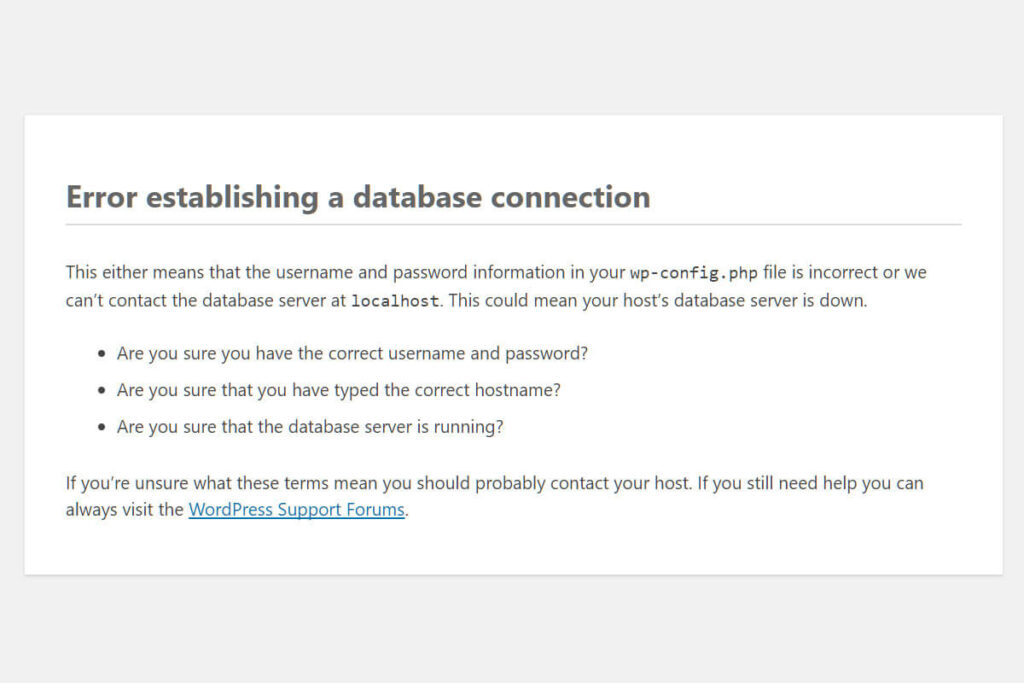
Widzisz komunikat „Error establishing a database connection” zamiast swojej strony WordPress? Oznacza to, że WordPress nie może poprawnie połączyć się z bazą danych, z której pobiera treści, ustawienia i wiele innych informacji potrzebnych do działania witryny. Przyczyną mogą być błędne dane w pliku wp-config.php, problem z serwerem bazy albo uszkodzone dane.
Nie zaczynaj od przypadkowego przeinstalowywania WordPressa ani zmieniania kolejnych ustawień. Najbezpieczniej przeprowadzić diagnostykę w określonej kolejności. Dzięki temu szybko sprawdzisz najbardziej prawdopodobne przyczyny, ograniczysz ryzyko utraty danych i ustalisz, czy problem możesz rozwiązać samodzielnie, czy powinien zająć się nim administrator hostingu.
Streszczenie artykułu:
- Najpierw sprawdź wp-config.php – nazwa bazy, użytkownik, hasło i adres hosta muszą dokładnie odpowiadać danym zapisanym na hostingu.
- Sprawdź składnię pliku konfiguracyjnego – brak apostrofu, niewłaściwy znak cudzysłowu lub inny błąd w kodzie może uniemożliwić prawidłowe uruchomienie WordPressa.
- Zweryfikuj działanie serwera bazy – poprawne dane dostępowe nie pomogą, jeśli usługa MySQL jest niedostępna lub występuje awaria po stronie hostingu.
- Jeżeli połączenie działa, sprawdź stan bazy i plików – pomocne mogą być phpMyAdmin, narzędzia WP-CLI oraz sprawdzenie plików rdzenia WordPressa.
- Przywracanie kopii zapasowej traktuj jako jedno z ostatnich rozwiązań – szczególnie gdy problem pojawił się po zmianach, migracji albo nieudanej instalacji i nie możesz ustalić jego bezpośredniej przyczyny.
Co oznacza „Error establishing a database connection” w WordPress?
WordPress potrzebuje połączenia z bazą danych, aby wyświetlić większość zawartości strony. Gdy nie może nawiązać tego połączenia, zamiast witryny pojawia się komunikat „Error establishing a database connection”. Problem dotyczy więc komunikacji pomiędzy instalacją WordPressa a bazą, a nie samego wyglądu strony.
W praktyce oznacza to, że WordPress próbuje użyć danych zapisanych w konfiguracji, ale nie otrzymuje prawidłowej odpowiedzi. Przyczyną może być literówka w haśle, błędna nazwa bazy, niewłaściwy użytkownik, niepoprawny host albo niedostępny serwer bazy danych.
Najczęstsze obszary, które powinieneś sprawdzić:
- Dane dostępowe: nazwa bazy, użytkownik, hasło i host bazy.
- Serwer: dostępność usługi MySQL oraz ewentualne problemy po stronie hostingu.
- Baza danych: uszkodzone tabele albo problemy wymagające naprawy.
- Pliki WordPressa: błędy w wp-config.php lub uszkodzone pliki rdzenia.
Błąd może pojawić się również po migracji strony, zmianie hostingu albo nieprawidłowo przeprowadzonej instalacji. Dlatego warto zastanowić się, co wydarzyło się tuż przed awarią. Taka informacja często pozwala od razu zawęzić obszar poszukiwań.
Zapamiętaj!
Nie zakładaj od razu, że utraciłeś treści strony. Komunikat o braku połączenia z bazą nie oznacza automatycznie, że baza została usunięta. WordPress może po prostu nie mieć możliwości połączenia się z istniejącymi danymi.
Jak naprawić „Error establishing a database connection” krok po kroku?
Najlepsza diagnostyka zaczyna się od najprostszych elementów i dopiero później przechodzi do bardziej zaawansowanych działań. Dzięki temu nie wprowadzasz niepotrzebnych zmian w bazie lub plikach, gdy przyczyną okazuje się zwykła literówka w konfiguracji.
Przed rozpoczęciem prac zabezpiecz aktualne pliki i bazę, o ile masz taką możliwość. Szczególnie ostrożnie postępuj z phpMyAdmin i ręczną edycją wp-config.php. Jedna nieprawidłowa zmiana może utrudnić dalszą diagnostykę.
Wykonaj działania w tej kolejności:
- Sprawdź wp-config.php – porównaj nazwę bazy, użytkownika, hasło i host z danymi zapisanymi w panelu hostingowym.
- Zweryfikuj składnię pliku – sprawdź apostrofy, nawiasy i zakończenia instrukcji, szczególnie jeśli wcześniej ręcznie edytowałeś konfigurację.
- Sprawdź serwer bazy – upewnij się, że usługa MySQL działa i hosting nie zgłasza awarii.
- Sprawdź bazę danych – użyj phpMyAdmin albo dostępnych narzędzi administracyjnych, aby zweryfikować tabele i ich stan.
- Wyklucz pozostałe problemy – sprawdź pliki WordPressa oraz ewentualne konflikty wtyczek i motywu.
- Rozważ przywrócenie kopii – zrób to wtedy, gdy wcześniejsze działania nie rozwiązały problemu i masz pewną kopię sprzed awarii.
Jeżeli nie masz dostępu do panelu hostingu, nie znasz danych bazy albo nie możesz sprawdzić stanu serwera, kontakt z administratorem hostingu może być najszybszym rozwiązaniem. Administrator może zweryfikować dostępność bazy i potwierdzić prawidłowe dane połączenia.
Jak sprawdzić dane bazy w pliku wp-config.php?
Plik wp-config.php znajduje się w głównym katalogu instalacji WordPressa i zawiera informacje potrzebne do połączenia z bazą. To właśnie od niego powinieneś rozpocząć diagnostykę, szczególnie gdy problem pojawił się po migracji, zmianie serwera lub ręcznej konfiguracji strony.
Porównaj wartości zapisane w pliku z danymi widocznymi w panelu hostingowym. Nie zgaduj hasła ani nazwy bazy. Nawet niewielka różnica sprawi, że WordPress nie będzie mógł nawiązać połączenia.
define( 'DB_NAME', 'nazwa_bazy' );
define( 'DB_USER', 'uzytkownik_bazy' );
define( 'DB_PASSWORD', 'haslo_bazy' );
define( 'DB_HOST', 'host_bazy' );
Każda wartość musi odpowiadać rzeczywistym ustawieniom serwera. Szczególną uwagę zwróć na DB_HOST. Nie zakładaj automatycznie, że właściwą wartością zawsze będzie localhost. Użyj dokładnie takiego adresu hosta bazy, jaki został podany przez dostawcę hostingu.
Sprawdź także składnię wp-config.php
Problem może wynikać nie tylko z błędnych danych, lecz także z nieprawidłowej składni. Przykładem jest brak zamykającego apostrofu przy haśle. W takiej sytuacji możesz najpierw zobaczyć komunikat o błędzie składni PHP, a po jego częściowym poprawieniu komunikat o braku połączenia z bazą.
Uważaj również na znaki wklejane z edytorów tekstowych. Zwykły apostrof używany w kodzie nie jest tym samym znakiem co typograficzny cudzysłów lub apostrof automatycznie zamieniony przez edytor. Plik wp-config.php edytuj w narzędziu przeznaczonym do pracy z kodem.
Zapamiętaj!
Nie wpisuj do wp-config.php przypadkowych danych tylko po to, aby sprawdzić, czy WordPress ruszy. Użyj dokładnych informacji z panelu hostingu. Jeżeli nie znasz aktualnego hasła użytkownika bazy, ustal je lub zmień zgodnie z możliwościami swojego hostingu.
Przykład z pola walki
Wyobraź sobie stronę, która została zainstalowana i przez kilka godzin była normalnie edytowana. Następnego dnia pojawia się błąd połączenia, a w wp-config.php znajdują się dane, które nie odpowiadają właściwej bazie. Sama ręczna zmiana kilku pól nie zawsze rozwiązuje problem, jeśli cała instalacja została wcześniej wykonana nieprawidłowo.
W takim przypadku skuteczne może okazać się odtworzenie wcześniejszego stanu i ponowne przeprowadzenie instalacji z prawidłowym podaniem danych bazy. To dobry przykład, dlaczego przed większymi zmianami warto mieć kopię zarówno plików, jak i bazy danych.
Co zrobić, gdy dane w wp-config.php są poprawne, a błąd nadal występuje?
Poprawne dane w pliku konfiguracyjnym nie gwarantują jeszcze, że serwer bazy jest dostępny. Jeżeli nazwa bazy, użytkownik, hasło i host zostały dokładnie sprawdzone, kolejnym krokiem powinno być zweryfikowanie działania samej usługi MySQL.
Sprawdź panel hostingowy i komunikaty o awariach. Jeżeli masz dostęp do logów serwera, poszukaj błędów związanych z MySQL. Na środowisku, które pozwala samodzielnie zarządzać usługami, upewnij się także, że serwer bazy rzeczywiście działa.
Sprawdź dostępność serwera bazy
WordPress musi mieć możliwość komunikowania się z serwerem bazy. Problem może być chwilowy i wynikać z awarii infrastruktury. W bardziej zaawansowanym środowisku znaczenie mogą mieć również ustawienia sieciowe i dostępność portu używanego przez MySQL, którego domyślną wartością jest 3306.
Jeżeli korzystasz ze zwykłego hostingu współdzielonego, nie zmieniaj samodzielnie ustawień sieciowych bez pewności, że jest to konieczne. W takiej sytuacji najrozsądniej przekazać obsłudze hostingu dokładny komunikat błędu i poprosić o sprawdzenie dostępności bazy.
Sprawdź bazę przez phpMyAdmin
Jeżeli masz dostęp do phpMyAdmin, sprawdź, czy właściwa baza istnieje i czy znajdują się w niej tabele WordPressa. Narzędzie może być również wykorzystywane do kontroli oraz naprawy uszkodzonych tabel.
W przypadku świeżej instalacji zwróć uwagę, czy WordPress utworzył swoje tabele. Jeżeli baza pozostaje pusta, mimo że instalacja miała zostać zakończona, wróć do procesu konfiguracji i jeszcze raz zweryfikuj dane połączenia.
Gdy pracujesz z wierszem poleceń i masz dostęp do WP-CLI, możesz wykorzystać polecenia takie jak wp db check do sprawdzenia bazy oraz wp db repair do jej naprawy. Przed ingerencją w dane wykonaj kopię, szczególnie gdy strona działa produkcyjnie.
Czy wtyczki, motyw lub pliki WordPressa mogą powodować ten błąd?
Po sprawdzeniu konfiguracji i serwera możesz przejść do kolejnych obszarów. W niektórych przypadkach warto wykluczyć problemy związane z wtyczkami, motywem albo uszkodzonymi plikami WordPressa, szczególnie gdy awaria pojawiła się po aktualizacji lub zmianach w witrynie.
Jeżeli nie możesz wejść do panelu administracyjnego, wtyczki można tymczasowo dezaktywować przez zmianę nazwy katalogu plugins za pomocą FTP lub SFTP. Pozwala to sprawdzić, czy problem ustępuje po wyłączeniu rozszerzeń bez korzystania z kokpitu WordPressa.
Możesz również tymczasowo wykluczyć aktywny motyw. Gdy strona zacznie działać po wyłączeniu konkretnego elementu, przywracaj rozszerzenia pojedynczo, aby ustalić źródło problemu.
Sprawdź pliki rdzenia WordPressa
Jeżeli podejrzewasz uszkodzenie plików, możesz porównać instalację ze świeżą kopią WordPressa i w razie potrzeby odtworzyć pliki rdzenia przez SFTP. Zachowaj szczególną ostrożność przy katalogu wp-content, ponieważ znajdują się w nim elementy należące do Twojej witryny.
Zwróć uwagę szczególnie na katalogi wp-admin oraz wp-includes. Jeżeli doszło do niepełnej aktualizacji albo uszkodzenia części plików, ich prawidłowe odtworzenie może być jednym z etapów naprawy.
Nie zaczynaj jednak od podmiany plików, gdy nie sprawdziłeś jeszcze wp-config.php i serwera bazy. Najpierw eliminuj najprostsze i najbardziej bezpośrednie przyczyny braku połączenia.
Jak naprawić błąd połączenia z bazą na localhost i XAMPP?
Na lokalnym środowisku problem wygląda podobnie, ale oprócz konfiguracji WordPressa musisz sprawdzić także działanie usług uruchamianych na swoim komputerze. Jeżeli korzystasz z XAMPP, upewnij się przede wszystkim, że serwer bazy danych został uruchomiony.
Podczas ręcznego tworzenia wp-config.php łatwo popełnić błąd składni. Brak pojedynczego apostrofu przy haśle może spowodować komunikat PHP o błędzie składni, a po jego poprawieniu nadal możesz zobaczyć „Error establishing a database connection”, gdy same dane dostępowe pozostają błędne.
Nie twórz wp-config.php ręcznie, gdy nie jest to konieczne
Jeżeli wp-config.php jeszcze nie istnieje, uruchom instalację WordPressa przez adres lokalnej strony. Instalator powinien poprosić Cię o dane potrzebne do połączenia z bazą i przeprowadzić konfigurację.
Ręczne kopiowanie wp-config-sample.php i uzupełnianie go może być poprawnym rozwiązaniem, ale wymaga większej dokładności. Musisz wtedy zadbać zarówno o prawidłowe wartości, jak i poprawną składnię PHP.
Przykład z lokalnej instalacji
Typowa sytuacja wygląda tak, że tworzysz bazę w lokalnym środowisku, ale nie pojawiają się w niej żadne tabele WordPressa. Następnie ręcznie przygotowujesz wp-config.php i wielokrotnie sprawdzasz dane, a błąd nadal występuje.
W takim przypadku warto wrócić do samego procesu instalacji i ponownie wprowadzić dane połączenia. Gdy konfiguracja zostanie wykonana prawidłowo, WordPress może dokończyć instalację i utworzyć wymagane tabele w bazie.
Kiedy przywrócić kopię zapasową WordPressa?
Przywrócenie kopii może być najszybszą drogą do odzyskania działającej strony, ale nie powinno zastępować podstawowej diagnostyki. Jeżeli przyczyną jest awaria serwera bazy albo błędne hasło zapisane w wp-config.php, samo odtworzenie plików może nie rozwiązać problemu.
Backup jest szczególnie przydatny, gdy błąd pojawił się po większych zmianach, nieudanej migracji, aktualizacji lub nieprawidłowej instalacji. W takiej sytuacji możesz wrócić do ostatniego poprawnego stanu, a następnie spokojnie ustalić, co spowodowało awarię.
Podczas odtwarzania zwróć uwagę na spójność plików i bazy. Przywrócenie tylko jednego elementu nie zawsze wystarczy. Po zakończeniu sprawdź również, czy wp-config.php zawiera dane odpowiadające aktualnej bazie.
Jeżeli strona zawiera nowe zamówienia, formularze, komentarze lub inne dane dodawane przez użytkowników, nie przywracaj starszej bazy bez zastanowienia. Backup może rozwiązać problem techniczny, ale cofnięcie bazy oznacza powrót do danych zapisanych w momencie wykonania kopii.
Jak ograniczyć ryzyko ponownego błędu połączenia z bazą?
Nie każdego błędu da się uniknąć, ale możesz znacząco ułatwić sobie reakcję na awarię. Najważniejsza jest możliwość szybkiego odtworzenia strony i ustalenia, co zmieniło się przed wystąpieniem problemu.
Regularnie aktualizuj WordPressa, motywy i wtyczki, a większe zmiany testuj ostrożnie. Dbaj także o bazę danych i usuwaj zbędne informacje, które nie są już potrzebne do działania witryny.
Warto wdrożyć kilka podstawowych zasad:
- Kopie zapasowe: wykonuj je regularnie i przechowuj również poza głównym serwerem.
- Zmiany: przed większą aktualizacją lub przebudową przygotuj dodatkowy backup.
- Hosting: korzystaj z usługi, która zapewnia dostęp do kopii, monitorowanie serwera i sprawne wsparcie techniczne.
- Diagnostyka: po awarii sprawdzaj najpierw konfigurację i serwer, zanim zaczniesz ingerować w bazę.
- Aktualizacje: wprowadzaj je w kontrolowany sposób, aby łatwiej ustalić źródło ewentualnego problemu.
Przydatne są także narzędzia administracyjne takie jak phpMyAdmin i WP-CLI. Pozwalają sprawdzić stan bazy, wykonać jej kopię oraz przeprowadzić część działań naprawczych. Korzystaj z nich jednak świadomie, ponieważ bezpośrednie zmiany w bazie mogą wpływać na całą stronę.
Podsumowanie
„Error establishing a database connection” najczęściej wymaga metodycznej diagnostyki, a nie przypadkowych zmian. Zacznij od danych i składni w wp-config.php, następnie sprawdź dostępność serwera oraz stan bazy, a dopiero później przejdź do plików, wtyczek i kopii zapasowej. Dzięki właściwej kolejności szybciej znajdziesz przyczynę i ograniczysz ryzyko utraty danych podczas naprawy WordPressa.
FAQ – Najczęściej zadawane pytania
Co oznacza „Error establishing a database connection” w WordPress?
Komunikat oznacza, że WordPress nie może prawidłowo połączyć się z bazą danych. Przyczyną mogą być błędne dane dostępowe, niedostępny serwer bazy albo problem z bazą lub plikami strony.
Co powinienem sprawdzić jako pierwsze?
Najpierw sprawdź wartości DB_NAME, DB_USER, DB_PASSWORD i DB_HOST w pliku wp-config.php. Porównaj je dokładnie z danymi dostępnymi w panelu hostingowym.
Czy błąd połączenia z bazą oznacza utratę strony?
Nie. Baza może nadal istnieć i zawierać wszystkie dane, a WordPress może jedynie nie mieć możliwości nawiązania z nią połączenia.
Co zrobić, gdy dane w wp-config.php są prawidłowe?
Sprawdź dostępność serwera MySQL, komunikaty o awarii oraz stan bazy w phpMyAdmin. Gdy problem leży po stronie infrastruktury, skontaktuj się z administratorem hostingu.
Czy mogę naprawić bazę danych przez phpMyAdmin?
Tak, phpMyAdmin umożliwia sprawdzenie i naprawę tabel bazy danych. Przed wykonaniem zmian przygotuj kopię zapasową, szczególnie na stronie produkcyjnej.
Dlaczego świeża baza WordPressa nie ma żadnych tabel?
Może to oznaczać, że proces instalacji nie został prawidłowo zakończony. Sprawdź dane połączenia i ponownie przeprowadź konfigurację WordPressa.
Czy warto od razu przywrócić backup?
Najpierw sprawdź konfigurację i dostępność serwera bazy. Kopię warto przywrócić, gdy problem pojawił się po zmianach lub nieudanej instalacji i masz pewny backup z poprawnie działającego stanu.
Kiedy powinienem skontaktować się z hostingiem?
Zrób to, gdy dane dostępowe wydają się poprawne, ale baza pozostaje niedostępna albo nie masz możliwości sprawdzenia usługi MySQL. Hosting może zweryfikować stan serwera i prawidłowość parametrów połączenia.