

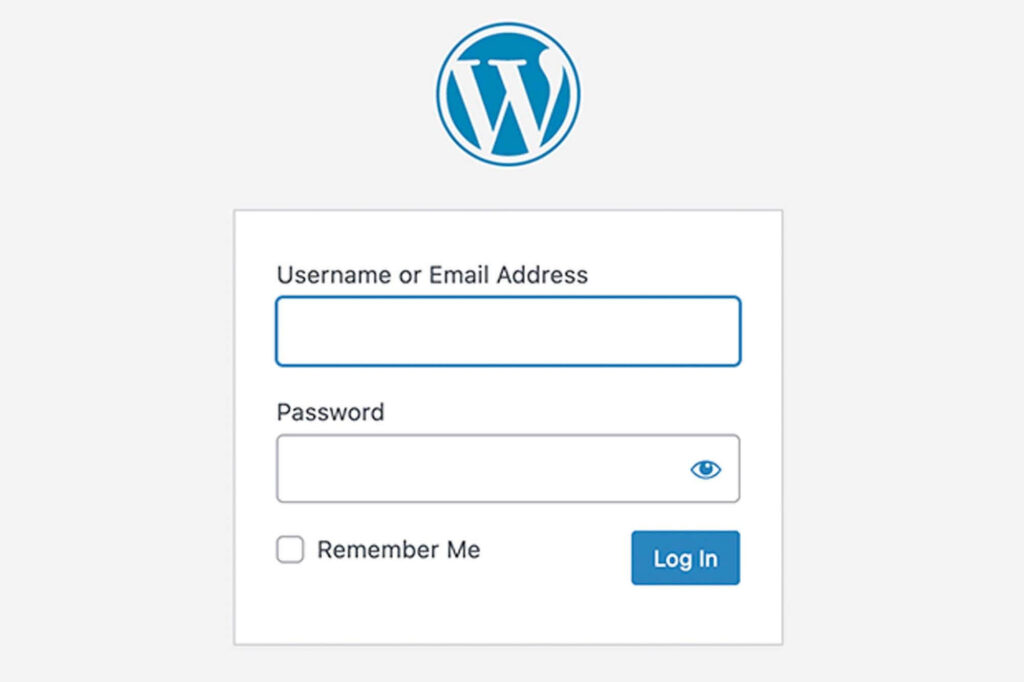
Logowanie do WordPressa to jedna z pierwszych czynności po uruchomieniu strony. Od tego momentu możesz dodawać wpisy, edytować podstrony, instalować wtyczki i kontrolować ustawienia całego serwisu. Dla wielu osób sam początek bywa jednak stresujący, bo nie zawsze wiadomo, jaki adres wpisać, gdzie znaleźć formularz logowania i co zrobić, gdy system nie wpuszcza do panelu.
Dobra wiadomość jest taka, że cały proces zwykle trwa chwilę i nie wymaga wiedzy technicznej. Wystarczy znać adres swojej strony, poprawny login lub adres e mail oraz hasło. W praktyce najczęściej występują tylko dwa scenariusze. Albo logowanie działa od razu, albo pojawia się problem, który da się szybko zdiagnozować. W tym artykule przejdziesz przez oba przypadki krok po kroku.
Niezależnie od tego, czy dopiero zaczynasz pracę z WordPressem, czy wracasz do panelu po dłuższej przerwie, warto znać nie tylko samą ścieżkę logowania, ale też najczęstsze przyczyny błędów i podstawowe zasady bezpieczeństwa. Dzięki temu odzyskasz dostęp szybciej i zmniejszysz ryzyko kolejnych problemów w przyszłości.
Streszczenie artykułu:
- Do panelu WordPressa najczęściej wejdziesz przez adres swojej strony z dopiskiem /wp-admin lub /wp-login.php.
- Po wpisaniu poprawnego loginu lub adresu e mail oraz hasła trafisz do kokpitu administracyjnego.
- Gdy nie pamiętasz hasła, możesz skorzystać z funkcji resetu i ustawić nowe przez wiadomość e mail.
- Problemy z logowaniem często wynikają z błędnych danych, pamięci podręcznej przeglądarki, wtyczek lub ustawień serwera.
- Bezpieczne logowanie warto wzmocnić silnym hasłem, aktualizacjami i uwierzytelnianiem dwuskładnikowym.
Ten artykuł jest przeznaczony dla początkujących użytkowników WordPressa, właścicieli stron firmowych, blogerów, administratorów małych serwisów oraz osób, które przejęły opiekę nad witryną po innej osobie i chcą szybko odnaleźć właściwy sposób logowania do panelu.
Jak zalogować się do WordPressa?
Najprostsza metoda logowania do WordPressa polega na wejściu pod właściwy adres panelu administracyjnego. W większości instalacji wystarczy wpisać adres strony internetowej, a na końcu dodać /wp-admin. Często działa także adres /wp-login.php.
Przykład wygląda bardzo prosto. Jeśli Twoja strona działa pod adresem mojastrona.pl, formularz logowania zwykle znajdziesz pod adresem mojastrona.pl/wp-admin. Po jego otwarciu zobaczysz ekran, na którym należy podać dane dostępu.
W formularzu wpisujesz nazwę użytkownika albo adres e mail oraz hasło. Następnie klikasz przycisk logowania. Jeśli dane są poprawne, system przeniesie Cię do panelu administracyjnego, czyli miejsca, z którego zarządza się całą stroną.
Warto pamiętać, że login i hasło są tworzone podczas instalacji WordPressa albo przekazywane przez osobę, która zakładała stronę. Jeżeli witrynę przygotował wykonawca, agencja lub inny administrator, dane mogły zostać zapisane w dokumentacji projektu albo wysłane w wiadomości e mail.
W codziennej pracy dobrze jest zapisać adres logowania w zakładkach przeglądarki. Dzięki temu nie trzeba wpisywać go ręcznie za każdym razem. To niewielka rzecz, ale znacząco przyspiesza dostęp do kokpitu, zwłaszcza gdy obsługujesz więcej niż jedną stronę.
Najczęściej używane adresy logowania:
- twojadomena.pl/wp-admin
- twojadomena.pl/wp-login.php
Co trzeba przygotować przed logowaniem:
- adres strony internetowej
- login lub adres e mail
- aktualne hasło
- dostęp do skrzynki e mail, jeśli zajdzie potrzeba resetu
Co zrobić, gdy nie pamiętasz hasła?
Brak hasła do WordPressa nie oznacza utraty strony. System ma wbudowaną funkcję odzyskiwania dostępu, dzięki której można ustawić nowe hasło bez ręcznego ingerowania w pliki witryny. To najszybsza i najbezpieczniejsza metoda dla większości użytkowników.
Na ekranie logowania znajdziesz odnośnik do odzyskania hasła. Po jego kliknięciu WordPress poprosi o podanie nazwy użytkownika albo adresu e mail powiązanego z kontem. Następnie wyśle wiadomość z linkiem, który pozwoli ustawić nowe hasło.
Po wejściu w link z wiadomości otworzysz stronę, na której można wpisać nowe hasło. Warto skorzystać z dłuższego i trudniejszego hasła niż wcześniej. Dobrze, aby zawierało małe i wielkie litery, cyfry oraz znaki specjalne.
Jeśli wiadomość z resetem nie przychodzi, warto sprawdzić folder spam oraz oferty. Zdarza się też, że problem wynika z błędnie skonfigurowanej wysyłki poczty na serwerze. W takiej sytuacji pomocny może być administrator hostingu albo osoba opiekująca się stroną.
Gdy nie pamiętasz także loginu, odzyskanie dostępu może wymagać pomocy drugiego administratora. Taka osoba może podejrzeć listę użytkowników w panelu albo zresetować dane z poziomu konta administracyjnego. W bardziej technicznych przypadkach hasło da się zmienić także przez bazę danych, ale to rozwiązanie dla osób, które wiedzą, co robią.
Jak odzyskać dostęp krok po kroku:
- otwórz ekran logowania WordPressa
- kliknij link do resetu hasła
- wpisz login lub adres e mail
- otwórz wiadomość z linkiem
- ustaw nowe, silne hasło
Dlaczego WordPress nie pozwala się zalogować?
Problemy z logowaniem do WordPressa mają zwykle kilka powtarzalnych przyczyn. Najczęstsza to literówka w haśle albo wpisanie nie tego loginu, którego użyto podczas tworzenia konta. W praktyce bardzo często winny jest też włączony Caps Lock.
Drugą grupą problemów są kwestie związane z przeglądarką. Zapisane ciasteczka i pamięć podręczna potrafią powodować błędy podczas autoryzacji. Warto wtedy odświeżyć stronę, wyczyścić cache albo spróbować zalogować się w trybie prywatnym.
Kolejny częsty powód to konflikt wtyczek. Niektóre rozszerzenia odpowiedzialne za bezpieczeństwo, zmianę adresu logowania lub ochronę przed spamem potrafią zablokować poprawny dostęp do panelu. Jeśli problem pojawił się po aktualizacji lub instalacji nowej wtyczki, to bardzo możliwy trop.
Zdarza się też, że kłopot leży po stronie serwera. Błędy przekierowań, problem z certyfikatem SSL, niepoprawna konfiguracja pamięci albo chwilowa awaria hostingu mogą uniemożliwić wejście do panelu. W takich sytuacjach warto sprawdzić, czy działa sama strona główna i czy inne usługi na hostingu funkcjonują prawidłowo.
Czasem trudność wynika z niestandardowego adresu logowania. Niektórzy administratorzy zmieniają domyślny adres panelu, aby zwiększyć bezpieczeństwo. Wtedy standardowe /wp-admin może przekierowywać w inne miejsce albo zwracać błąd. Jeśli opiekujesz się stroną po kimś innym, to szczególnie ważny trop.
Najczęstsze przyczyny problemów:
- błędny login lub hasło
- włączony Caps Lock
- pamięć podręczna przeglądarki
- konflikt wtyczek
- błąd serwera lub przekierowań
- zmieniony adres logowania
Jak zalogować się szybciej przez narzędzia hostingu?
Wiele firm hostingowych udostępnia narzędzia, które upraszczają wejście do panelu WordPressa. Jeśli instalacja była wykonana przez autoinstalator albo jest zarządzana przez dodatkowy moduł administracyjny, logowanie może odbywać się bez ręcznego wpisywania loginu i hasła przy każdej próbie.
Takie rozwiązania są przydatne zwłaszcza wtedy, gdy zarządzasz kilkoma stronami z jednego konta hostingowego. W panelu hostingu można często przejść do listy aplikacji, wybrać konkretną instalację WordPressa i jednym kliknięciem otworzyć jej kokpit administracyjny.
Podobnie działa WordPress Toolkit, dostępny na części serwerów. Narzędzie to pozwala podejrzeć instalacje, wykonywać aktualizacje, zarządzać bezpieczeństwem i przejść do panelu WordPressa bez klasycznego logowania przez formularz. Dla wielu użytkowników to najszybsza droga do administracji stroną.
Takie funkcje są wygodne, ale warto pamiętać, że nie zastępują znajomości podstawowego sposobu logowania. Gdy zmienisz hosting, panel klienta lub konfigurację serwera, standardowy adres /wp-admin nadal pozostaje najbardziej uniwersalną metodą wejścia do systemu.
Warto też zadbać o porządek w danych dostępowych. Nawet jeśli korzystasz z automatycznego logowania, dobrze jest przechowywać login, hasło i adres panelu w bezpiecznym menedżerze haseł. To ułatwia pracę i pozwala uniknąć chaosu, gdy trzeba szybko zareagować na problem techniczny.
Jak zabezpieczyć logowanie do WordPressa?
Samo wejście do panelu to dopiero początek. Równie ważne jest zadbanie o bezpieczeństwo konta administracyjnego, bo właśnie ono daje dostęp do treści, ustawień, użytkowników i wtyczek. Utrata tego dostępu może oznaczać poważne problemy dla całej witryny.
Pierwszym krokiem powinno być ustawienie mocnego hasła. Krótkie i proste kombinacje są łatwe do odgadnięcia. Dobre hasło powinno być długie, unikalne i nieużywane nigdzie indziej. Jeszcze lepiej, gdy jest przechowywane w menedżerze haseł zamiast w notatkach lub pamięci przeglądarki.
Duże znaczenie ma także uwierzytelnianie dwuskładnikowe. Dzięki niemu samo hasło nie wystarczy, aby wejść do panelu. Potrzebny jest jeszcze dodatkowy kod z aplikacji albo innej metody potwierdzenia. To jedna z najprostszych dróg do zwiększenia ochrony strony.
Nie można też zapominać o aktualizacjach. WordPress, motywy i wtyczki powinny być stale aktualne, ponieważ wiele poprawek usuwa luki bezpieczeństwa. Korzystanie z przestarzałych dodatków zwiększa ryzyko problemów z logowaniem i przejęcia dostępu przez niepowołane osoby.
Równie ważne są regularne kopie zapasowe. Nawet najlepsze zabezpieczenia nie dają stuprocentowej pewności. Backup pozwala szybko odzyskać stronę po awarii, błędzie aktualizacji albo ataku. W praktyce właśnie połączenie mocnego hasła, 2FA, aktualizacji i kopii zapasowych daje najlepszy efekt.
Dobre praktyki bezpieczeństwa:
- używaj unikalnego i długiego hasła
- włącz uwierzytelnianie dwuskładnikowe
- aktualizuj WordPress, motyw i wtyczki
- wykonuj regularne kopie zapasowe
- ogranicz liczbę kont z uprawnieniami administratora
Podsumowanie
Logowanie do WordPressa jest proste, gdy znasz właściwy adres panelu i masz poprawne dane dostępu. W większości przypadków wystarczy wejść pod adres strony z dopiskiem /wp-admin lub /wp-login.php, wpisać login albo adres e mail oraz hasło, a następnie przejść do kokpitu. Gdy pojawia się problem, nie oznacza to od razu poważnej awarii. Najczęściej chodzi o drobiazg, taki jak literówka, pamięć podręczna przeglądarki, konflikt wtyczki albo brak dostępu do aktualnego hasła.
Warto też pamiętać, że skuteczne logowanie nie kończy się na samym wejściu do panelu. Równie istotne jest bezpieczne zarządzanie kontem administratora. Silne hasło, 2FA, aktualizacje i kopie zapasowe znacząco zmniejszają ryzyko utraty dostępu do strony. Dzięki temu WordPress staje się nie tylko wygodnym systemem do zarządzania treścią, ale też bezpiecznym narzędziem do codziennej pracy. Jeśli zastosujesz podstawowe zasady opisane w tym poradniku, wejście do panelu będzie szybkie, przewidywalne i znacznie mniej stresujące.
FAQ – Najczęściej zadawane pytania
Jaki jest adres logowania do WordPressa?
Najczęściej jest to adres Twojej strony z dopiskiem /wp-admin albo /wp-login.php.
Czy do WordPressa loguję się loginem czy adresem e mail?
W wielu instalacjach można użyć jednej z tych dwóch opcji. Zależy to od konfiguracji konta i ustawień systemu.
Co zrobić, gdy nie pamiętam hasła do WordPressa?
Skorzystaj z opcji resetu hasła na ekranie logowania i ustaw nowe hasło przez link wysłany na e mail.
Dlaczego WordPress odrzuca poprawne hasło?
Przyczyną może być pamięć podręczna przeglądarki, konflikt wtyczki, błąd przekierowania albo zmieniony adres logowania.
Czy mogę zalogować się do WordPressa z poziomu hostingu?
Tak. Część firm hostingowych oferuje autoinstalatory i narzędzia, które pozwalają wejść do panelu bez ręcznego wpisywania danych.
Jak zwiększyć bezpieczeństwo logowania do WordPressa?
Najlepiej używać silnego hasła, włączyć 2FA, aktualizować system oraz wykonywać regularne kopie zapasowe.