

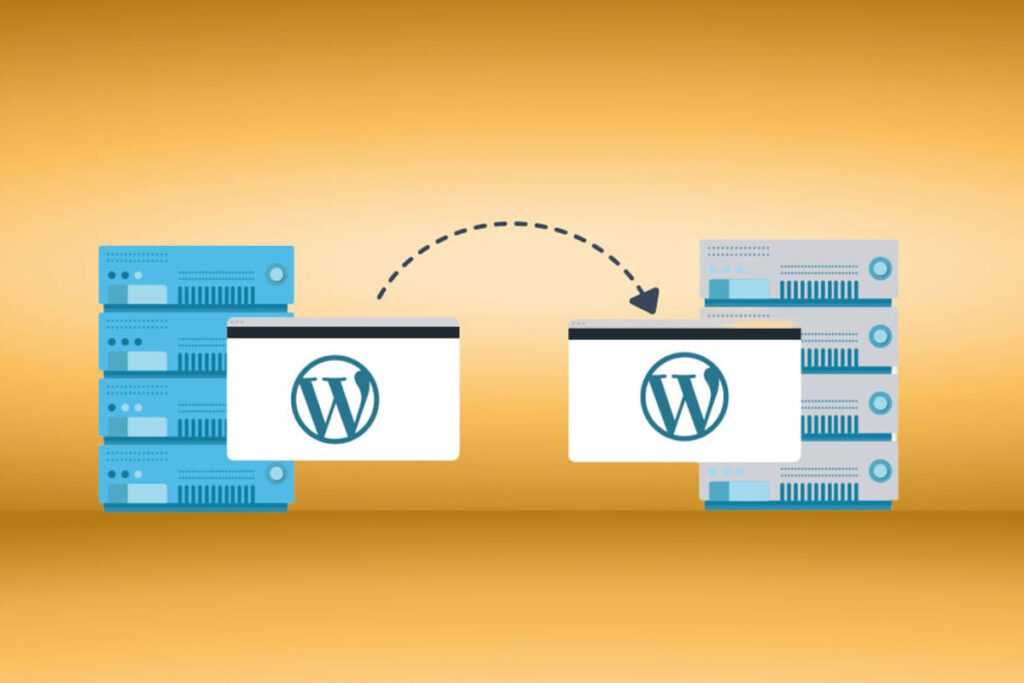
Migracja WordPress może wydawać się trudna, szczególnie gdy strona ma wiele podstron, formularzy, wtyczek, zdjęć, danych klientów lub sklep WooCommerce. W praktyce cały proces da się przeprowadzić spokojnie, jeśli najpierw zrozumiesz, co dokładnie trzeba przenieść i w jakiej kolejności wykonać działania. Najważniejsze są pliki strony, baza danych, konfiguracja serwera oraz poprawne ustawienia domeny.
Dobrze zaplanowane przeniesienie strony pozwala uniknąć utraty danych, długiej niedostępności witryny i problemów z pozycjonowaniem. W tym poradniku znajdziesz praktyczny schemat działania dla osób, które chcą przenieść WordPress na nowy hosting, wykonać kopię strony, zmienić domenę albo skorzystać z wtyczki migracyjnej zamiast ręcznej pracy z FTP i phpMyAdmin.
Streszczenie artykułu:
- Migracja WordPress polega na przeniesieniu plików, bazy danych i konfiguracji strony na nowe środowisko.
- Najbezpieczniej zacząć od pełnej kopii zapasowej zapisanej poza obecnym serwerem.
- Małe i średnie strony można zwykle przenieść wtyczką, a duże serwisy często lepiej migrować ręcznie.
- Kluczowe etapy to eksport bazy danych, pobranie plików, import na nowy serwer, edycja pliku wp-config.php i zmiana DNS.
- Po migracji trzeba sprawdzić linki, formularze, obrazy, certyfikat SSL, szybkość działania i indeksowanie w wyszukiwarce.
Ten artykuł jest przeznaczony dla właścicieli stron WordPress, freelancerów, administratorów, marketerów i osób prowadzących sklepy internetowe, które chcą przenieść witrynę na nowy hosting lub domenę bez chaosu i niepotrzebnego ryzyka. Przyda się także wtedy, gdy strona działa wolno, obecny hosting często zawodzi albo potrzebujesz stworzyć bezpieczną kopię serwisu przed większymi zmianami.
Kiedy warto wykonać migrację WordPress?
Migrację WordPress warto rozważyć wtedy, gdy obecny hosting przestaje wspierać rozwój strony. Najczęstsze sygnały to wolne ładowanie, częste awarie, problemy z bezpieczeństwem, ograniczone zasoby lub słaba pomoc techniczna. Jeżeli optymalizacja obrazów, cache i porządki we wtyczkach nie pomagają, problem może leżeć po stronie infrastruktury.
Przeniesienie strony bywa konieczne również przy zmianie domeny, rebrandingu, sprzedaży serwisu, przejściu z wersji lokalnej na produkcyjną lub rozbudowie sklepu WooCommerce. W takich sytuacjach migracja nie jest tylko technicznym zadaniem. To element utrzymania ciągłości biznesu, widoczności w Google i wygody użytkowników.
Warto pamiętać, że nie każda zmiana domeny oznacza konieczność pełnej migracji plików. Czasami wystarczy aktualizacja adresów i przekierowań. Pełna migracja jest potrzebna głównie wtedy, gdy zmieniasz serwer, hosting, środowisko lub chcesz odtworzyć stronę w innym miejscu.
Najczęstsze powody migracji WordPress:
- strona działa wolno mimo optymalizacji.
- obecny hosting ma częste przestoje.
- sklep internetowy potrzebuje większych zasobów.
- firma zmienia domenę lub markę.
- administrator chce utworzyć kopię strony na innym serwerze.
- obecne środowisko ma przestarzałe wersje PHP lub MySQL.
Migracja ręczna czy przez wtyczkę?
Najprostsza odpowiedź brzmi tak, wybór metody zależy od wielkości strony, doświadczenia technicznego i poziomu ryzyka. Wtyczki migracyjne są wygodne, ponieważ automatyzują eksport, import i często także podmianę adresów URL. To dobre rozwiązanie dla blogów, stron firmowych i mniejszych sklepów, które nie mają bardzo dużej bazy danych.
Migracja ręczna daje większą kontrolę. Wymaga jednak pracy z FTP lub SFTP, bazą danych, phpMyAdmin i plikiem wp-config.php. Ta metoda sprawdza się przy dużych witrynach, niestandardowych konfiguracjach, problemach z limitem serwera oraz wtedy, gdy wtyczka nie radzi sobie z rozmiarem plików.
Nie można powiedzieć, że jedna metoda jest zawsze najlepsza. Wtyczka oszczędza czas, ale może utknąć przy limitach pamięci, timeoutach lub bardzo dużych archiwach. Migracja ręczna trwa dłużej, ale pozwala dokładnie kontrolować każdy etap i łatwiej diagnozować błędy.
| Metoda | Najlepsze zastosowanie | Zalety | Ryzyka |
|---|---|---|---|
| Wtyczka migracyjna | Małe i średnie strony | Szybkość, prostota, mniej pracy technicznej | Limity serwera, błędy przy dużych plikach |
| Migracja ręczna | Duże strony i sklepy | Pełna kontrola, większa elastyczność | Wymaga wiedzy technicznej |
| Pomoc hostingu | Osoby bez doświadczenia | Mniej stresu, wsparcie specjalistów | Zależność od jakości obsługi |
| Kopia z systemu backupu | Odtwarzanie po awarii | Bezpieczne przywracanie danych | Wymaga aktualnej kopii |
Jak przygotować stronę do migracji?
Przygotowanie jest ważniejsze niż samo kliknięcie przycisku eksportu. Zanim zaczniesz przenosić WordPress, wykonaj pełną kopię zapasową plików i bazy danych. Najlepiej zapisz ją poza aktualnym serwerem, na przykład na dysku lokalnym, w chmurze lub w zewnętrznym systemie backupu. Dzięki temu awaria hostingu nie zabierze jedynej kopii strony.
Następnie uporządkuj witrynę. Usuń nieużywane motywy, stare wtyczki, zbędne kopie robocze i niepotrzebne pliki. Im mniejsza i czystsza strona, tym mniej problemów podczas przenoszenia. Warto też zaktualizować WordPress, motyw i wtyczki, ale tylko wtedy, gdy masz aktualną kopię i możesz sprawdzić, czy wszystko działa poprawnie.
Przed migracją sprawdź wymagania nowego hostingu. Ważna jest wersja PHP, wersja bazy danych, limit pamięci, maksymalny rozmiar przesyłanych plików i obsługa SSL. Jeżeli prowadzisz sklep, zaplanuj migrację poza godzinami największej sprzedaży, ponieważ nowe zamówienia złożone w trakcie przenosin mogą zostać pominięte.
Lista kontrolna przed migracją:
- wykonaj pełną kopię zapasową plików i bazy danych.
- zapisz dane dostępowe do starego i nowego hostingu.
- sprawdź wersję PHP, MySQL lub MariaDB na nowym serwerze.
- wyłącz lub ogranicz działanie cache, zapory i wtyczek bezpieczeństwa na czas migracji.
- zanotuj obecne ustawienia DNS i poczty.
- ustal moment migracji przy najmniejszym ruchu na stronie.
- przygotuj dostęp do panelu domeny i certyfikatu SSL.
Jak ręcznie przenieść WordPress na nowy hosting?
Ręczna migracja WordPress zaczyna się od eksportu bazy danych. Zaloguj się do phpMyAdmin, wybierz bazę powiązaną ze stroną i użyj opcji eksportu w formacie SQL. Baza danych zawiera treści wpisów, strony, ustawienia, użytkowników, komentarze, dane zamówień i konfigurację wielu wtyczek, dlatego należy traktować ją jak kluczowy element całej migracji.
Drugim krokiem jest pobranie plików strony przez FTP lub SFTP. Najczęściej znajdują się w katalogu public_html, www albo w folderze nazwanym domeną. Pobierz całą zawartość instalacji WordPress, w tym katalog wp-content, motywy, wtyczki, media oraz pliki konfiguracyjne. Przy dużych stronach lepiej skompresować pliki na serwerze i dopiero potem je pobrać.
Na nowym hostingu utwórz pustą bazę danych oraz użytkownika z odpowiednimi uprawnieniami. Następnie wgraj pliki strony do właściwego katalogu i zaimportuj wcześniej pobrany plik SQL do nowej bazy. Po imporcie trzeba edytować plik wp-config.php, aby WordPress znał nową nazwę bazy, użytkownika, hasło i host bazy danych.
Podstawowe etapy ręcznej migracji:
- Wyeksportuj bazę danych w phpMyAdmin do pliku SQL.
- Pobierz wszystkie pliki WordPress przez FTP lub SFTP.
- Wgraj pliki na nowy serwer do katalogu strony.
- Utwórz nową bazę danych i użytkownika.
- Zaimportuj plik SQL do nowej bazy.
- Zaktualizuj dane w pliku wp-config.php.
- Sprawdź stronę na nowym serwerze przed zmianą DNS.
- Przekieruj domenę na nowy hosting.
Jak działa migracja WordPress przez wtyczkę?
Migracja przez wtyczkę polega zwykle na utworzeniu paczki zawierającej pliki i bazę danych, a następnie odtworzeniu jej na nowym WordPressie lub bezpośrednim sklonowaniu strony do nowej lokalizacji. To wygodne rozwiązanie, ponieważ ogranicza ręczną pracę z bazą i plikami konfiguracyjnymi.
Najpopularniejsze narzędzia tego typu pozwalają przenieść całą witrynę, wybrane elementy albo wykonać backup i przywrócić go na innym serwerze. Część wtyczek obsługuje także zmianę domeny, dzięki czemu potrafi zamienić stare adresy URL na nowe bez ręcznego edytowania bazy danych.
Mimo prostoty wtyczki nie zwalniają z przygotowania. Przed użyciem narzędzia wykonaj niezależną kopię zapasową, sprawdź limit miejsca na serwerze i upewnij się, że nowy hosting pozwala przesyłać większe pliki. Przy sklepie WooCommerce najlepiej zatrzymać składanie zamówień na czas migracji lub pracować na bardzo aktualnej kopii.
Wtyczka migracyjna sprawdzi się szczególnie wtedy, gdy nie chcesz ręcznie konfigurować FTP, phpMyAdmin i wp-config.php. Przy bardzo dużych stronach, rozbudowanych sklepach lub niestandardowych katalogach lepiej rozważyć migrację ręczną albo pomoc techniczną hostingu.
Jak zmienić DNS i uniknąć przestoju strony?
Po przeniesieniu plików i bazy danych strona fizycznie znajduje się już na nowym serwerze, ale użytkownicy nadal mogą trafiać na stary hosting. O tym decydują ustawienia DNS domeny. Najczęściej trzeba zmienić rekord A, rekord CNAME albo serwery nazw, zależnie od tego, jak działa nowy hosting i gdzie zarządzasz domeną.
Przed zmianą DNS warto przetestować stronę na nowym serwerze. Można to zrobić przez tymczasowy adres techniczny, podgląd udostępniony przez hosting albo lokalną zmianę pliku hosts. Dzięki temu sprawdzisz wygląd, logowanie, formularze i koszyk zakupowy, zanim prawdziwi użytkownicy trafią do nowej wersji strony.
Propagacja DNS może trwać od kilku minut do kilkudziesięciu godzin. W tym czasie część użytkowników może widzieć stary serwer, a część nowy. Dlatego przy stronach z komentarzami, kontami użytkowników i zamówieniami warto ograniczyć aktywność na starej stronie tuż przed przełączeniem domeny.
Jeżeli wraz ze stroną przenosisz pocztę, zachowaj szczególną ostrożność. Migracja WordPress nie zawsze obejmuje skrzynki e-mail. Rekordy MX, SPF, DKIM i DMARC mogą wymagać osobnej konfiguracji, aby wiadomości nadal dochodziły i nie trafiały do spamu.
Co sprawdzić po zakończeniu migracji?
Po migracji nie wystarczy zobaczyć stronę główną. Trzeba przejść przez najważniejsze podstrony i funkcje, ponieważ błędy często pojawiają się dopiero w formularzach, koszyku, panelu klienta, linkach wewnętrznych albo obrazach załadowanych ze starego adresu. To szczególnie ważne przy zmianie domeny.
Sprawdź certyfikat SSL i wymuszenie wersji HTTPS. Jeżeli część zasobów ładuje się przez HTTP, przeglądarka może pokazywać ostrzeżenia o mieszanej zawartości. Warto też odświeżyć bezpośrednie odnośniki w panelu WordPress, wyczyścić cache i ponownie zapisać ustawienia permalinków.
Po przenosinach monitoruj szybkość działania strony, błędy 404 i logi serwera. Jeżeli zmieniała się domena lub struktura URL, wdroż przekierowania 301 i sprawdź je w praktyce. Dzięki temu użytkownicy oraz roboty wyszukiwarek trafią na właściwe adresy, a ryzyko spadków SEO będzie mniejsze.
Najważniejsze testy po migracji:
- otwieranie strony głównej, wpisów, kategorii i podstron.
- logowanie do panelu WordPress i kont użytkowników.
- działanie formularzy kontaktowych i newslettera.
- widoczność obrazów oraz plików multimedialnych.
- poprawność koszyka, płatności i zamówień w WooCommerce.
- działanie SSL, przekierowań i adresów kanonicznych.
- brak błędów 404 oraz problemów z indeksacją.
Jak migracja WordPress wpływa na SEO?
Sama zmiana hostingu przy zachowaniu tej samej domeny i struktury adresów zwykle nie musi zaszkodzić SEO. Problemy pojawiają się wtedy, gdy strona długo nie działa, adresy URL się zmieniają, brakuje przekierowań albo część treści i obrazów nie została przeniesiona. Dlatego techniczna dokładność ma bezpośredni wpływ na widoczność w Google.
Migracja może nawet poprawić wyniki, jeśli nowy hosting jest szybszy i stabilniejszy. Szybkość ładowania, dostępność strony i bezpieczeństwo mają znaczenie zarówno dla użytkowników, jak i dla robotów wyszukiwarek. Lepsze środowisko techniczne może ograniczyć współczynnik odrzuceń i poprawić komfort korzystania z witryny.
Przy zmianie domeny trzeba działać ostrożniej. Wdrożenie mapy przekierowań 301, aktualizacja linków wewnętrznych, nowa mapa XML i kontrola w Google Search Console są wtedy obowiązkowe. Warto także przez kilka tygodni monitorować ruch organiczny, błędy indeksowania i najważniejsze frazy.
Nie usuwaj starego hostingu natychmiast po migracji. Dobrą praktyką jest zostawienie kopii przez pewien czas, aby mieć możliwość szybkiego porównania lub awaryjnego powrotu. Dotyczy to szczególnie stron firmowych, sklepów i serwisów, które generują zapytania lub sprzedaż.
Podsumowanie
Migracja WordPress jest bezpieczna, jeśli traktujesz ją jak proces, a nie pojedyncze kliknięcie. Najpierw wykonaj kopię zapasową, uporządkuj stronę i sprawdź nowy hosting. Następnie wybierz metodę dopasowaną do skali serwisu. Wtyczka będzie wygodna przy prostszych witrynach, a migracja ręczna sprawdzi się przy dużych projektach i niestandardowych konfiguracjach.
Najważniejsze elementy to baza danych, pliki WordPress, poprawna konfiguracja wp-config.php, zmiana DNS oraz dokładne testy po przeniesieniu. Jeżeli zmieniasz domenę, zadbaj również o przekierowania 301 i aktualizację adresów. Dobrze wykonana migracja może poprawić szybkość, stabilność i bezpieczeństwo strony, a przy tym nie musi oznaczać utraty widoczności w wyszukiwarce.
FAQ – Najczęściej zadawane pytania
Czy migracja WordPress jest trudna?
Migracja WordPress nie musi być trudna, ale wymaga dokładności. Najprościej wykonać ją przez dobrą wtyczkę migracyjną. Ręczne przeniesienie strony wymaga znajomości FTP lub SFTP, phpMyAdmin, bazy danych i pliku wp-config.php.
Czy można przenieść WordPress za darmo?
Tak, WordPress można przenieść za darmo. Możesz użyć darmowej wtyczki migracyjnej, samodzielnie pobrać pliki i bazę danych albo skorzystać z bezpłatnej migracji oferowanej przez część hostingów.
Co trzeba przenieść podczas migracji WordPress?
Trzeba przenieść pliki strony, katalog wp-content, motywy, wtyczki, multimedia oraz bazę danych. Należy też poprawnie skonfigurować plik wp-config.php i skierować domenę na nowy hosting.
Czy migracja WordPress wpływa na pozycjonowanie?
Może wpływać, jeśli strona długo nie działa, zmienią się adresy URL albo zabraknie przekierowań. Przy zachowaniu tej samej domeny i struktury linków wpływ zwykle jest niewielki. Szybszy hosting może nawet pomóc SEO.
Ile trwa migracja WordPress?
Prosta migracja może zająć od kilkudziesięciu minut do kilku godzin. Duże sklepy, serwisy z wieloma plikami i migracje ze zmianą domeny mogą wymagać więcej czasu, zwłaszcza przez testy i propagację DNS.
Czy trzeba przenosić pocztę razem ze stroną?
Nie zawsze. Poczta często działa niezależnie od WordPress i może wymagać osobnej migracji. Przed zmianą DNS sprawdź rekordy MX, SPF, DKIM i DMARC, aby nie przerwać działania skrzynek e-mail.
Co zrobić, gdy po migracji pojawia się błąd połączenia z bazą danych?
Najpierw sprawdź dane w pliku wp-config.php. Błąd zwykle wynika z nieprawidłowej nazwy bazy, użytkownika, hasła lub hosta bazy danych. Warto też upewnić się, że użytkownik ma odpowiednie uprawnienia.
Czy po migracji trzeba usuwać starą stronę?
Nie od razu. Bezpieczniej zostawić starą kopię przez pewien czas, aż upewnisz się, że nowa strona działa poprawnie, DNS się odświeżył, formularze działają, a w Google Search Console nie pojawiają się krytyczne błędy.